Como configurar o strimee em TV Roku
Escrito por Equipe strimee
Escolha um dos aplicativos abaixo para configurar sua TV Roku.
Lembrando que está em ordem dos melhores, escolha apenas um.
Vizzion Play

- Abra a Loja de Aplicativos da sua TV e procure por "Vizzion Play"
- Clique em "Instalar"
- Após instalar, vai aparecer duas opções para login: Entrar com Usuário e
Entrar com Código
-
Clique na opção ENTRAR COM CÓDIGO
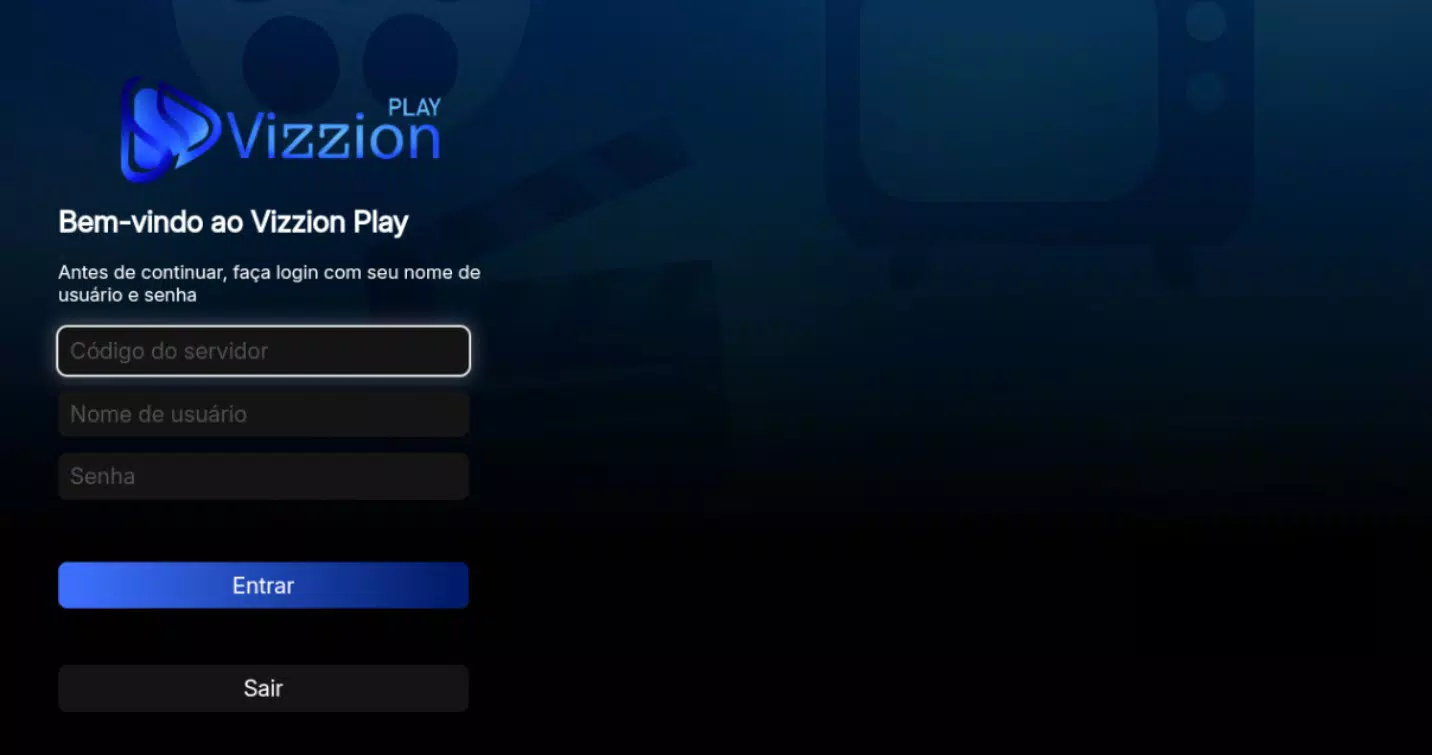
- Insira o ID do Servidor: 048759
- Informe o seu Usuário e sua Senha que você recebeu no whatsapp ou email.
- Clique em Entrar para finalizar.
PlaySim

- Abra a Loja de Aplicativos da sua TV e procure por "PlaySim"
- Clique em "Instalar"
- Em seguida, abra o aplicativo e clique na opção “Playist (Lista)”

- Não SCANEAR o QR Code, insira os dados.

- Na primeira linha insira o Código: 318246
- Informe o seu usuário e sua senha que você recebeu no whatsapp ou email.
- Clique em OK para finalizar.
- Basta fechar o app ou voltar para assitir.
- Escolha a categoria que desejar, filmes, series ou canais.
Assist+

- Abra a Loja de Aplicativos da sua TV e procure por "Assist+ ou Assist Plus"
- Clique em "Instalar"
- Em seguida, abra o aplicativo e clique na opção “Playist (Lista)”

- Não SCANEAR o QR Code, insira os dados.

- Na primeira linha insira o Código: 318246
- Informe o seu usuário e sua senha que você recebeu no whatsapp ou email.
- Clique em OK para finalizar.
- Basta fechar o app ou voltar para assitir.
- Escolha a categoria que desejar, filmes, series ou canais.