
App Strimee

- Abra a Loja de Aplicativos da sua TV e procure por Downloader AftvNews
- Clique em "Instalar"
- Após instalar, vai aparecer a opção para inserir nosso código para download do nosso
app.

- Insira o Código: 2560498 e clique em GO
- Ele vai baixar nosso APP seu Usuário e sua Senha que você recebeu no whatsapp.
- Clique em Entrar para finalizar.
-
Após baixar, clique em 'Adicionar Playlist'

-
Selecione a Lista já configurada 'Strimee'

-
Insira seu usuario e senha e selecione as opções 'incluir canais, incluir
VOD'
e clique em avançar.

-
Aguarde a lista ser carregada, e clique em 'Pronto'.
Não adicione um novo nome a lista, deixe como está.
Atenção: Os 2 passos abaixo são de extrema importância.
- O seu app já está funcionando, mas recomendamos fazer os passos abaixo, pois ele ajuda seu app a ficar mais rápido.


Pronto. Nosso app está está configurado, agora é só curtir.
Vizzion Play

- Abra a Loja de Aplicativos da sua TV e procure por "Vizzion Play"
- Clique em "Instalar"
- Após instalar, vai aparecer duas opções para login: Entrar com Usuário e Entrar com Código
-
Clique na opção ENTRAR COM CÓDIGO
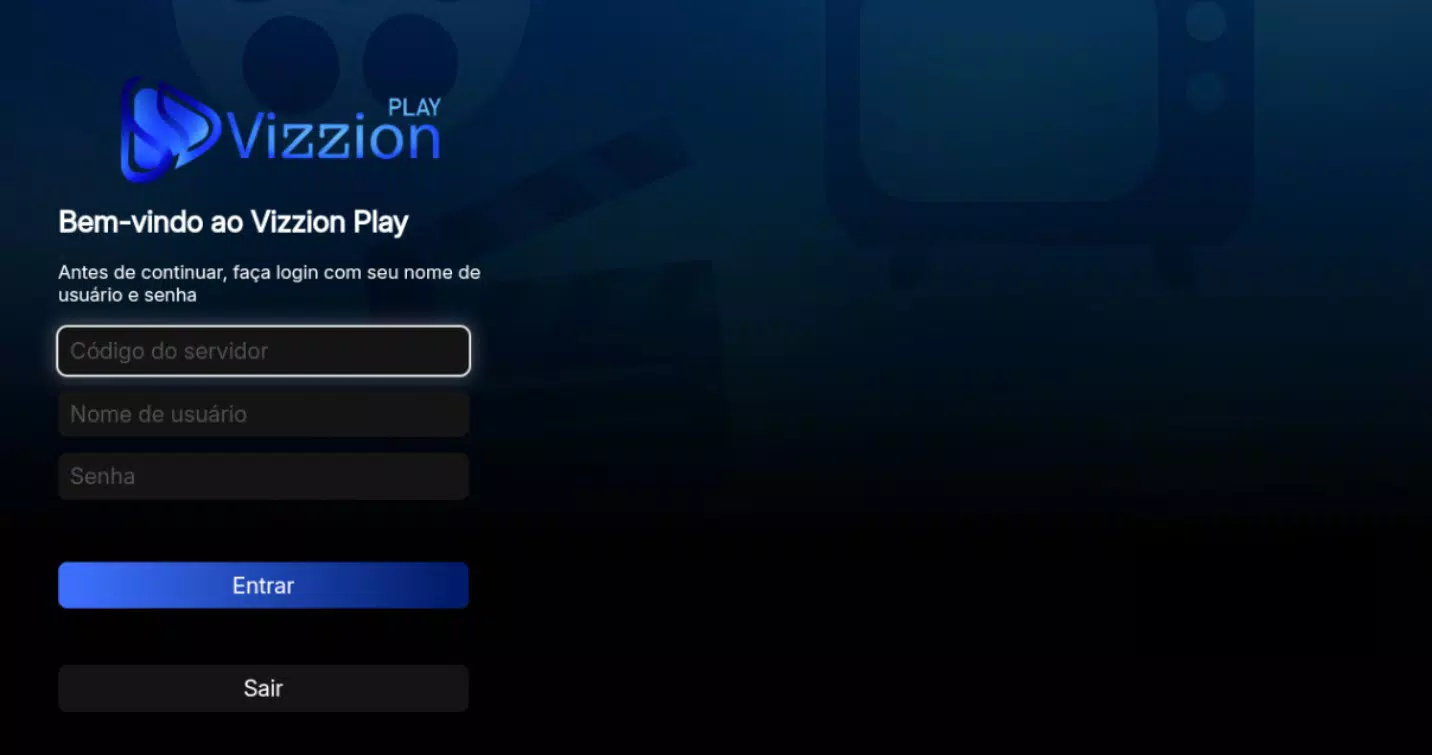
- Insira o ID do Servidor: 048759
- Informe o seu Usuário e sua Senha que você recebeu no whatsapp ou email.
- Clique em Entrar para finalizar.
PlaySim

- Abra a Loja de Aplicativos da sua TV e procure por "PlaySim"
- Clique em "Instalar"
- Em seguida, abra o aplicativo e clique na opção “Playist (Lista)”

- Não SCANEAR o QR Code, insira os dados.
- Na primeira linha insira o Código: 318246
- Informe o seu usuário e sua senha que você recebeu no whatsapp ou email.
- Clique em OK para finalizar.
- Basta fechar o app ou voltar para assitir.
- Escolha a categoria que desejar, filmes, series ou canais.

Assist+

- Abra a Loja de Aplicativos da sua TV e procure por "Assist+ ou Assist Plus"
- Clique em "Instalar"
- Em seguida, abra o aplicativo e clique na opção “Playist (Lista)”

- Não SCANEAR o QR Code, insira os dados.
- Na primeira linha insira o Código: 318246
- Informe o seu usuário e sua senha que você recebeu no whatsapp ou email.
- Clique em OK para finalizar.
- Basta fechar o app ou voltar para assitir.
- Escolha a categoria que desejar, filmes, series ou canais.
